Table des matières
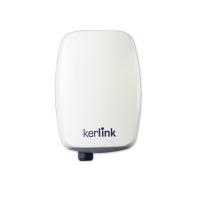
Kerlink iStation
1. Documentation
- Fiche produit : commercial_leaflet_wirnet_istation_v2.1.pdf
- Quick Start : e-dmk-quick-start-guide-wirnet_istation_v4.0.pdf
2. Présentation
La Kerlink iStation est une Station de Base LoRaWAN de grade industriel prévue pour une utilisation extérieure. Ces principales caractéristiques sont les suivantes :
- Support de la bande 863-874.4MHz (EMEA, Inde)
- Ethernet & 2G/3G/4G (mini-SIM non fournie)
- Antennes intégrées LoRa, GPS, GSM
- Connecteur N.m pour antenne LoRa externe
- Alimentation PoE 802.3af (switch, injecteur)
- Boitier IP 67 Polycarbonate (face avant) et Aluminium (face arrière)
- Platine de montage sur mur et poteau en inox inclus (ruban métallique non fourni)
- Température : -40°C +60°C,
- Humidité : 95%
- Dimensions 265 x 165 x 100 mm
- Poids : 1,4kg
Chaque SB iStation est identifiée par une étiquette constructeur :
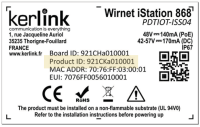
Cette étiquette reprend en plus des informations obligatoires, les différentes informations de réseau :
- Adresse MAC Ethernet
- DevEUI LoRa
Installation
1. Installation physique
- Veiller à installer la Station de Base verticalement pour une bonne exploitation des antennes internes (GSM, GPS, LoRa)
- Pour plus de commodité, on recommande de réaliser les opérations de câblage électrique avant le montage de la Station sur la platine.
Grâce à la platine de montage représenté ci-dessous, la iStation peut être installée sur mur ou poteau à l'aide de :
- 4x Vis Inox M6 pour fixation murale,
- 2x Colliers de serrage Inox de largeur ≤25mm + brides pour fixation sur poteau
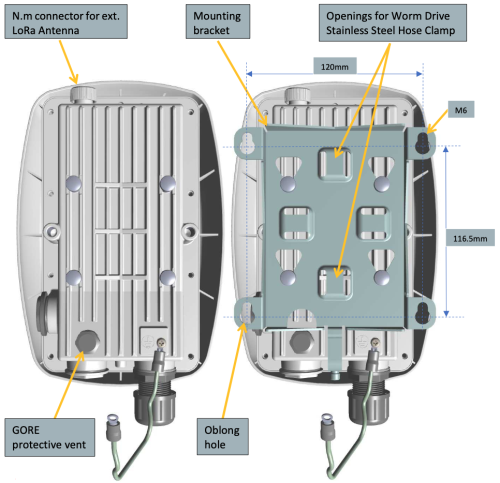
Procéder alors comme suit :
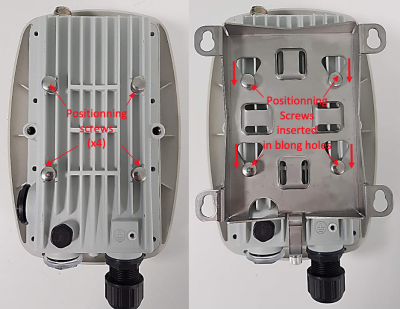
- Fixer la platine de montage sur le support
- Visser les 4 vis de positionnement en face arrière de la Station de Base (cf. image ci-dessous)
- Insérer la Station de base sur la platine en la faisant glisser dans les trous oblongs (cf image ci-dessous)
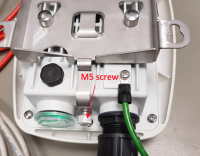
- Visser la vis située en bas de la platine afin de verrouiller la Station de Base sur celle-ci (cf image ci-dessous)
2. Raccordement électrique
Mise à la terre
Le point de raccordement du câble de terre côté SB est situé sur la face arrière et est représenté par le symbole de Terre conventionnel.
Raccordement Ethernet
La Station de Base iStation est alimentée par PoE donc par le cable Ethernet. L'injection PoE peut être réalisée au moyen :
- d'un Switch PoE/PoE+
- d'un Injecteur PoE/PoE+ positionné entre un switch et la SB.
La Station de Base consommant moins de 15W, une source PoE simple est suffisante.
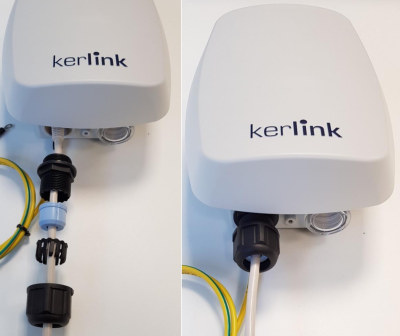
- Conformément à l'image ci-dessus, le câble Ethernet doit passer dans le bouchon du presse-étoupe (ce dernier est fourni avec la SB).
- Le presse-étoupe fourni permet l'utilisation de câbles Ethernet pré-noyautés / moulés.
- Au cas où le noyau RJ45 est posé sur le câble lors de l'installation de la SB, veiller à contrôler avec un testeur réseau le bon montage du noyau.
Branchement d'antenne externe
La iStation inclue en interne les antennes GNSS, GSM et LoRa. Seule l'antenne LoRa peut être externalisée.
Le branchement d'une antenne externe désactive l'antenne interne.
Le branchement de l'antenne externe est réalisé par le connecteur RF type N de deux manières différentes :
- Pour une petite antenne courte à connecteur N femelle : directement sur le connecteur de la SB.
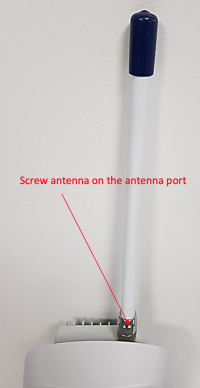
- Pour une grande antenne baton ou autre : préférer l'utilisation d'un câble RF à usage extérieur d'une longueur maximale de 5m. Dans ce cas, il est primordial de respecter les recommandations du fabricant du câble en terme de fixation et de rayon maximal de courbure du câble.
Pour des longueurs jusqu'à 5m on privilégiera des câbles Times Microwave LMR200
Protection de la connectique Antenne
Que ce soit pour l'installation d'une petite antenne bâton montée directement sur la iStation, ou d'une antenne plus grande montée sur support dédiée et raccordée par câble coaxial, la protection des connectique est une précaution indispensable
Pour cela il est nécessaire de disposer :
- d'un ruban adhésif auto-amalgamant appelé parfois “Peau de chat”
- optionnellement de ruban adhésif électrique classique ou de type 3M Super 33+
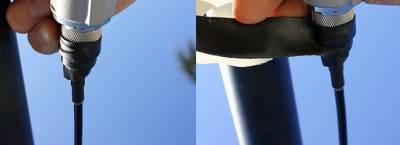
- Si du ruban adhésif électrique est disponible, il convient de l'appliquer autour du ou des connecteurs (de chaque côté du câble RF) en débordant sur le pas de vis et sur le câble lui-même. Son application permet de faciliter l'extraction du ruban auto-amalgamant en cas de démontage ultérieur
- Appliquer le ruban auto-amalgamant en partant du bas et en enroulant vers le haut. Mettre en tension le ruban au cours de l'application. Le ruban se fusionnera à lui-même par élasticité une fois appliqué.
3. Fin d'installation
- Vérifier que tous les bouchons soient correctement refermés
- Si l'alimentation PoE est opérationnelle, on peut vérifier par le bouchon transparent l'état des LEDs :
| Led | Comportement LED | Signification |
|---|---|---|
| Verte | Éteinte | Pas d'alimentation |
| Verte | Allumée fixe | SB alimentée |
| Rouge | Allumée fixe | Démarrage étape 1/3 |
| Rouge | Clignotement lent | Démarrage étape 2/3 |
| Rouge | Clignotement rapide (1/s) | Démarrage étape 3/3 |
| Rouge | Autres clignotements | Extinction ou restauration |
Configuration
- La iStation doit être correctement alimentée et connectée au réseau IP.
- La Led Verte doit être allumée, la Led Rouge éteinte.
Avant la mise en service de l'appareil, il peut être préférable de récupérer les informations du produit disponibles sur son étiquette (cf. Kerlink iStation).
Une photo de l'étiquette peut s'avérer très pratique !
1. Adressage IP
Par défaut, la iStation est configurée en client DHCP.
Pour l'adresser on peut donc procéder de plusieurs manières :
- Retrouver son adresse IP par l'intermédiaire du routeur de l'installation avec l'adresse MAC de la iStation (l'adresse MAC est affichée sur l'étiquette du produit)
- Retrouver son adresse IP en scannant le réseau grâce à un logiciel de type IP Angry Scanner.
- Adresser directement la iStation avec son nom d'hôte défini de la manière suivante :
klk-wiis-XXXXXXavec XXXXXX les 6 derniers caractères hexadécimaux du numéro de série de l'appareil.- Attention, cette méthode peut ne pas fonctionner selon la configuration du réseau IP
La modification de la configuration IP peut être réalisée par l'interface Web.
2. Identifiants
2.1 Par défaut
En configuration usine, les identifiants par défaut sont définis en fonction du type d'accès :
| Type d'accès | Identifiant | Mot de passe |
|---|---|---|
| Web | admin | pwd4admin |
| SSH | root | pdmk-XXXXXX (avec X 6 derniers caractères du numéro de série) |
Nota : Les mots de passe des produits délivrés par INVISSYS et préparés en usine sont déjà personnalisés. Rapprochez-vous de votre contact INVISSYS pour l'obtenir en cas de besoin.
2.2 Changement de mot de passe
Le changement de mot de passe admin pour l'interface web est possible depuis l'interface Web elle-même (cf. Interface Web §Gateway...s).
Il est également possible de changer les mots de passe de chaque compte, notamment root et admin, grâce à la commande linux suivante via SSH (cf. SSH) :
passwd <account>
L'interface demandera de saisir plusieurs fois le nouveau mot de passe avant de le prendre en compte.
3. Interface Web
3.1 Connexion à l'interface
Pour se connecter à l'interface web, il faut utiliser l'une des URLs suivantes :
http://klk-wiis-XXXXXX(sous windows)http://klk-wiis-XXXXXX.local(sous Mac OS ou Linux)
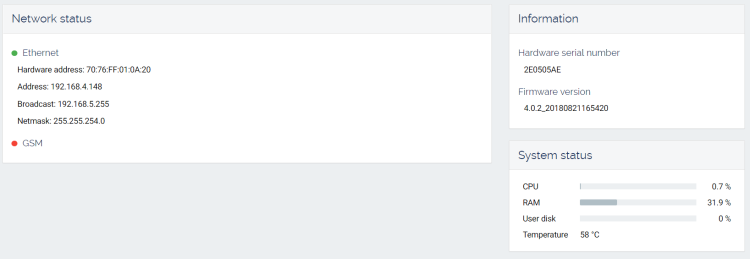
3.2 Menu Overview
La page Overview présente un résumé de l'état de fonctionnement de la Station de Base.
3.3 Menu Administration
Network: pour la Configuration réseau Ethernet et GSM
La configuration des réseaux Ethernet et GSM est réalisée dans l'onglet Network. Elle permet :
- Pour la configuration Ethernet
- d'activer / désactiver l'interface
- de la configurer en :
- Automatic : client DHCP
- Manual : adresse IP fixe
- Off : désactivé
- Pour la configuration GSM
- d'activer / désactiver l'interface
- de saisir le code PIN de la carte SIM insérée
- de configurer l'opérateur (suivre les instruction du fournisseur de carte SIM)
- Une liste des opérateurs et codes Pays (MNC) est disponible à l'adresse suivante mcc-mnc.com
Update : Mise à jour Firmware
La mise à jour du firmware est réalisée dans l'onglet Update.
Pour réaliser la mise à jour, il faut glisser et déposer le fichier firmware ipk et cliquer sur UPDATE GATEWAY.
A la fin du processus de mise à jour, il vous sera demander de redémarrer la iStation en cliquant sur REBOOT GATEWAY.
Gateway : Pour les autres actions
L'onglet Gateway permet de réaliser les opérations suivantes :
- Modifier le mot de passe d'accès à l'interface web
- Régler les paramètres du calendrier (manuel ou NTP)
- Éteindre la Station de Base (équivalent à la commande
haltsous linux) - Redémarrer la Station de Base
- Restaurer les paramètres usines (un redémarrage est nécessaire pour lancer la restauration usine)
4. SSH
Pour accéder à la Station de Base par SSH, un client SSH est nécessaire. Celui-ci peut être :
- une console ou terminal sous linux ou MacOS
- une console PowerShell sous Windows (si le client SSH est installé)
- une application tierce prenant en charge SSH comme Putty pour Windows par exemple.
L'interface SSH donne l'accès à un terminal administrateur de la Station de Base permettant la configuration avancée du produit. Les paramètres LoRa par exemple sont définis via SSH et décrits dans la page dédiée.