
Table des matières
Kerlink iStation
Configuration
- La iStation doit être correctement alimentée et connectée au réseau IP.
- La Led Verte doit être allumée, la Led Rouge éteinte.
Avant la mise en service de l'appareil, il peut être préférable de récupérer les informations du produit disponibles sur son étiquette (cf. Kerlink iStation).
Une photo de l'étiquette peut s'avérer très pratique !
1. Adressage IP
Par défaut, la iStation est configurée en client DHCP.
Pour l'adresser on peut donc procéder de plusieurs manières :
- Retrouver son adresse IP par l'intermédiaire du routeur de l'installation avec l'adresse MAC de la iStation (l'adresse MAC est affichée sur l'étiquette du produit)
- Retrouver son adresse IP en scannant le réseau grâce à un logiciel de type IP Angry Scanner.
- Adresser directement la iStation avec son nom d'hôte défini de la manière suivante :
klk-wiis-XXXXXXavec XXXXXX les 6 derniers caractères hexadécimaux du numéro de série de l'appareil.- Attention, cette méthode peut ne pas fonctionner selon la configuration du réseau IP
La modification de la configuration IP peut être réalisée par l'interface Web.
2. Identifiants
2.1 Par défaut
En configuration usine, les identifiants par défaut sont définis en fonction du type d'accès :
| Type d'accès | Identifiant | Mot de passe |
|---|---|---|
| Web | admin | pwd4admin |
| SSH | root | pdmk-XXXXXX (avec X 6 derniers caractères du numéro de série) |
Nota : Les mots de passe des produits délivrés par INVISSYS et préparés en usine sont déjà personnalisés. Rapprochez-vous de votre contact INVISSYS pour l'obtenir en cas de besoin.
2.2 Changement de mot de passe
Le changement de mot de passe admin pour l'interface web est possible depuis l'interface Web elle-même (cf. Interface Web §Gateway...s).
Il est également possible de changer les mots de passe de chaque compte, notamment root et admin, grâce à la commande linux suivante via SSH (cf. SSH) :
passwd <account>
L'interface demandera de saisir plusieurs fois le nouveau mot de passe avant de le prendre en compte.
3. Interface Web
3.1 Connexion à l'interface
Pour se connecter à l'interface web, il faut utiliser l'une des URLs suivantes :
http://klk-wiis-XXXXXX(sous windows)http://klk-wiis-XXXXXX.local(sous Mac OS ou Linux)
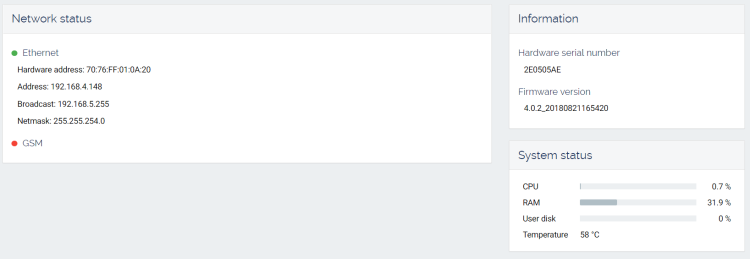
3.2 Menu Overview
La page Overview présente un résumé de l'état de fonctionnement de la Station de Base.
3.3 Menu Administration
Network: pour la Configuration réseau Ethernet et GSM
La configuration des réseaux Ethernet et GSM est réalisée dans l'onglet Network. Elle permet :
- Pour la configuration Ethernet
- d'activer / désactiver l'interface
- de la configurer en :
- Automatic : client DHCP
- Manual : adresse IP fixe
- Off : désactivé
- Pour la configuration GSM
- d'activer / désactiver l'interface
- de saisir le code PIN de la carte SIM insérée
- de configurer l'opérateur (suivre les instruction du fournisseur de carte SIM)
- Une liste des opérateurs et codes Pays (MNC) est disponible à l'adresse suivante mcc-mnc.com
Update : Mise à jour Firmware
La mise à jour du firmware est réalisée dans l'onglet Update.
Pour réaliser la mise à jour, il faut glisser et déposer le fichier firmware ipk et cliquer sur UPDATE GATEWAY.
A la fin du processus de mise à jour, il vous sera demander de redémarrer la iStation en cliquant sur REBOOT GATEWAY.
Gateway : Pour les autres actions
L'onglet Gateway permet de réaliser les opérations suivantes :
- Modifier le mot de passe d'accès à l'interface web
- Régler les paramètres du calendrier (manuel ou NTP)
- Éteindre la Station de Base (équivalent à la commande
haltsous linux) - Redémarrer la Station de Base
- Restaurer les paramètres usines (un redémarrage est nécessaire pour lancer la restauration usine)
4. SSH
Pour accéder à la Station de Base par SSH, un client SSH est nécessaire. Celui-ci peut être :
- une console ou terminal sous linux ou MacOS
- une console PowerShell sous Windows (si le client SSH est installé)
- une application tierce prenant en charge SSH comme Putty pour Windows par exemple.
L'interface SSH donne l'accès à un terminal administrateur de la Station de Base permettant la configuration avancée du produit. Les paramètres LoRa par exemple sont définis via SSH et décrits dans la page dédiée.